
Van 3D-model naar je 3D printer
In ons vorige artikel kon je lezen hoe je een 3D design kunt vinden, of als je natuurlijk zelf iets maakt is het anders.
Als je inmiddels zover bent en je hebt een .stl bestand gemaakt, of gedownload via 1 van de vele websites op het internet. Dan heb je nog maar 1 stap te gaan tot het printen van je 3D model.
STL 3D model
Je printer begrijpt eigenlijk stl bestanden niet, deze bestanden beschrijven namelijk hoe je model er uit ziet, zoals bijvoorbeeld alle geometrische gegevens. Je printer wilt graag weten HOE hij het bestand moet printen, en dit kan hij alleen maar begrijpen door het 3D model in laagjes binnen te krijgen. Waarbij elke laag van de grond naar boven toe werkt.
Om dit voor elkaar te krijgen heb je speciale software nodig, genoemd "slicers". Er zijn vele slicers te vinden in de markt, vaak ook aanwezig van jou eigen printer.
Zoals bijvoorbeeld FlashPrint voor FlashForge printers Of Bambu Studio voor Bambu printers.
Wij bij Easy3DPrint zijn zelf wel fan van OrcaSlicer en de reden hiervan is dat het opensource is, en het is vrij gemakkelijk in te stellen. Download OrcaSlicer
Dus in dit artikel gebruiken we orcaslicer als voorbeeld.
OrcaSlicer
Om je 3D printer te installeren moet je op de knop drukken:
Voeg je 3D printer toe
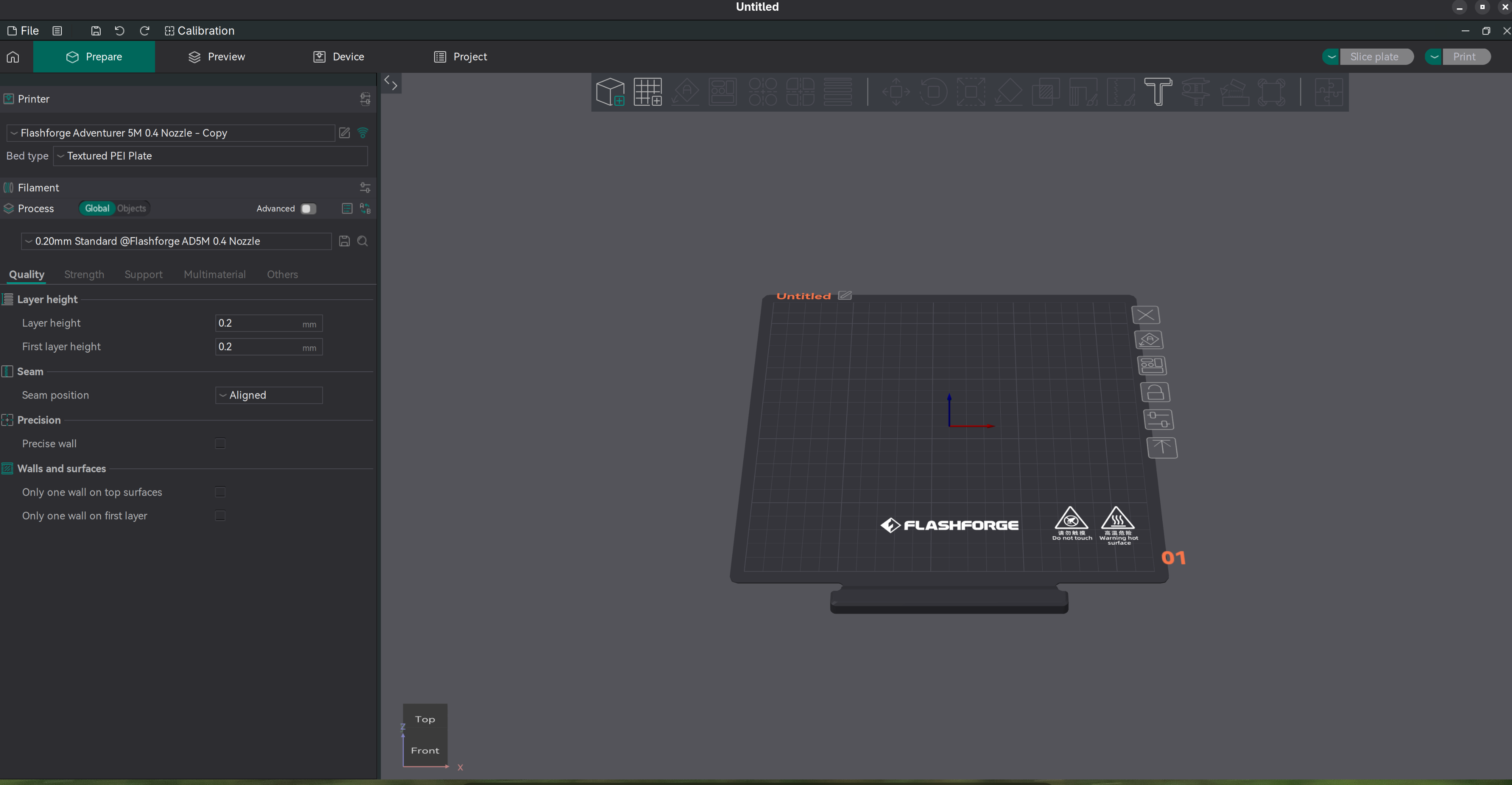
Dit zorgt voor een nieuw scherm, om je printer te zoeken.
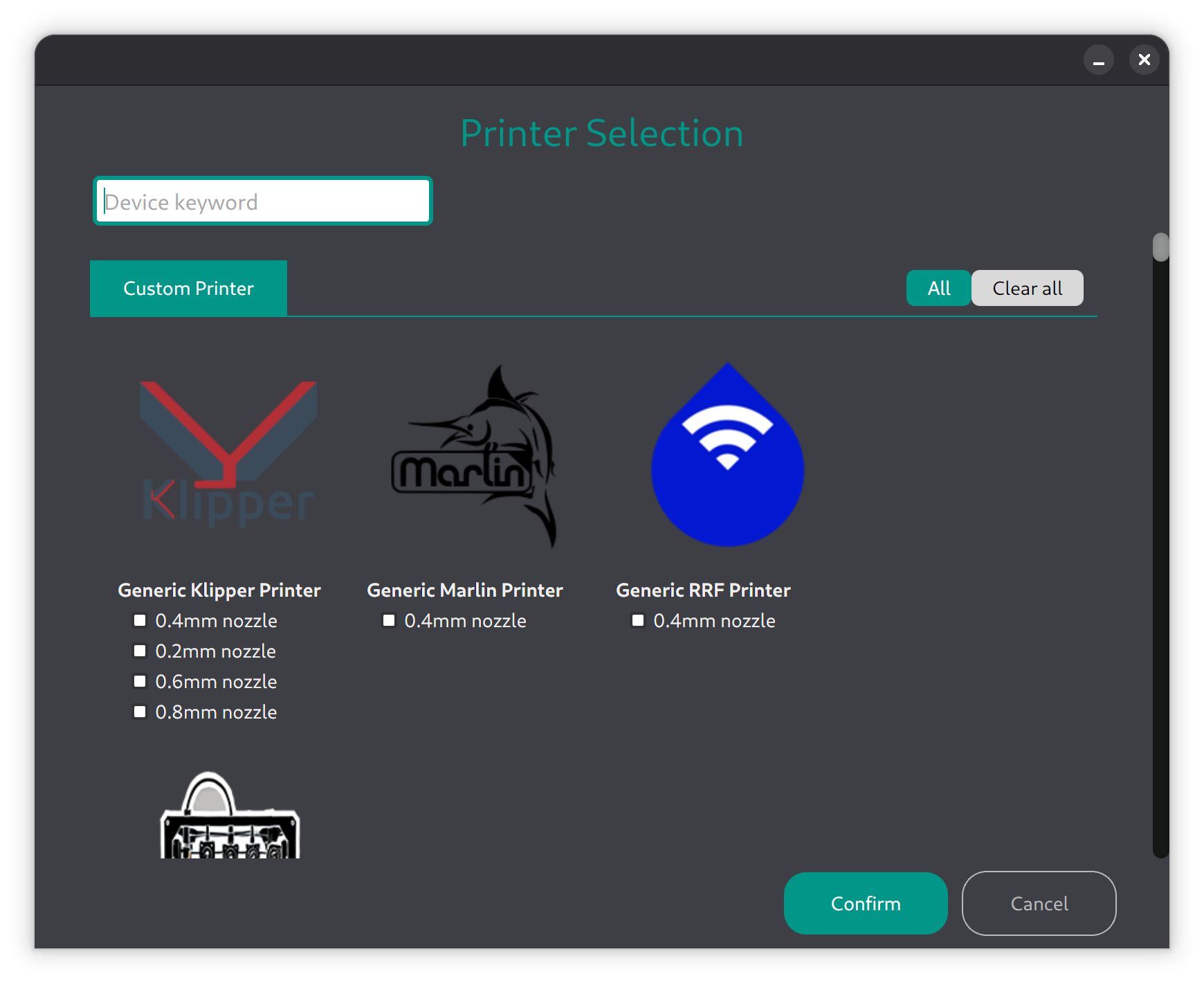
Zoek hier op je merk dat je hebt.
Dit voegt een nieuw profiel toe. In mijn geval, de FlashForge Adventurer 5M 0.4 Nozzle
Na het toevoegen van je printer, wil je eigenlijk het 1 en ander aanpassen. In geval van de Flashforge bijvoorbeeld, is het "bed type" een "Texture PEI plate" en niet "Smooth High Temp Plate". En eigenlijk is de rest prima. Dit zijn instellingen die per printer verschillend zijn, kom je hier niet uit? Neem contact met ons op! contact
Klaar!
Het instellen van je 3D printer is eigenlijk hiermee klaar, dit doe je eigenlijk maar 1 keer, en zal de volgende keren goed ingesteld staan.
Voeg Filament toe
Nu doe je eigenlijk hetzelfde voor je filament:
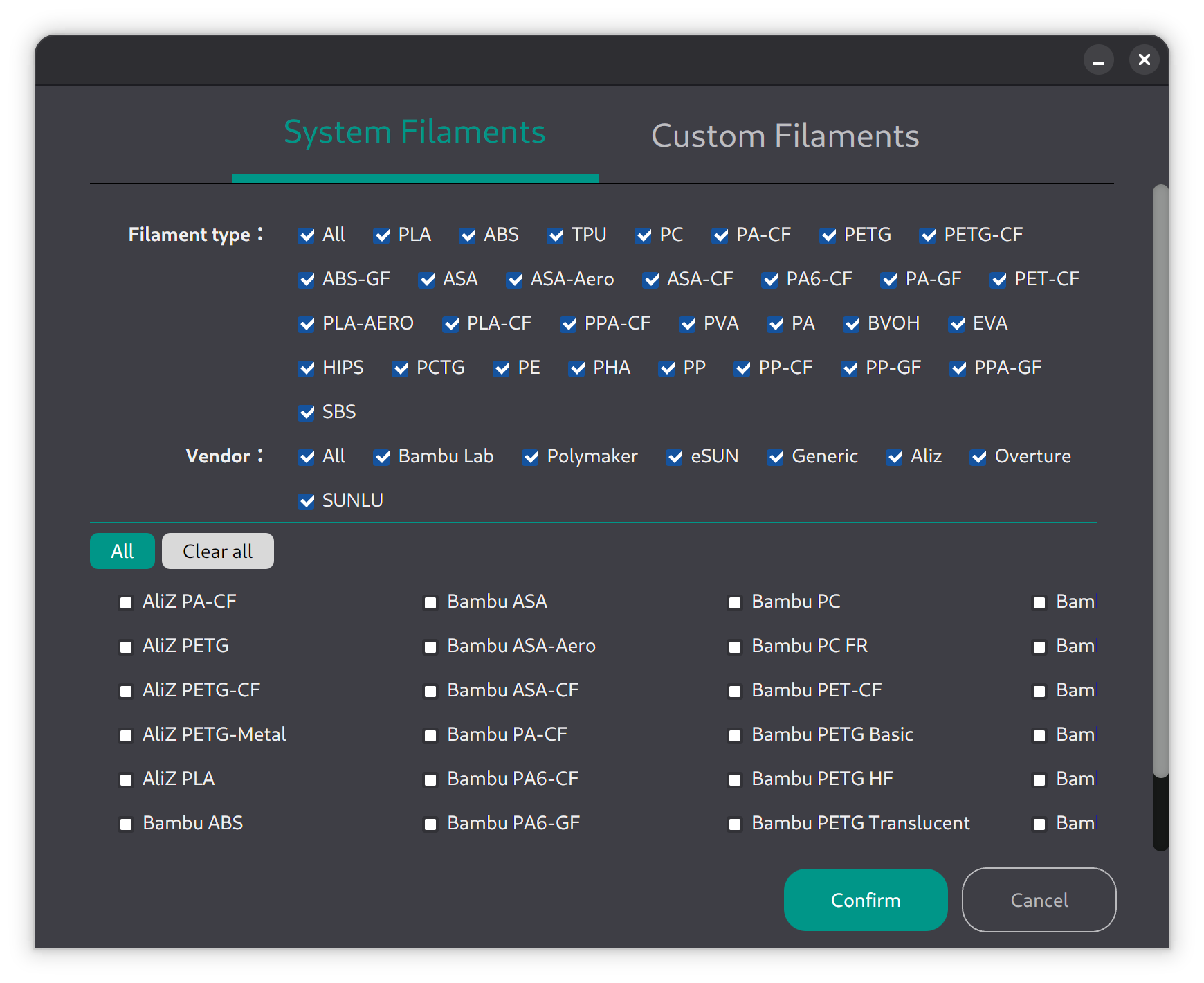
Voor de meeste van het filament wat wij verkopen zal het profiel "Generic PLA" voldoen.
Als je je filament wisselt, moet je misschien ook een ander profiel kiezen om te printen, hou dit in de gaten!
Importeer
Ga nu via File -> Import -> Import 3MF/STL/ETC en selecteer je eerder gedownloaden .stl bestand. Deze zal nu zichtbaar worden op je bed in je scherm.
Process
In Orcaslicer wil je misschien nu wat specifieke instellingen doen voor je huidige print, denk bijvoorbeeld als je je print in de lucht zit, dan heeft hij ondersteuning nodig. Of als hij kleine ondergrond nodig heeft, dan kan het zijn dat je print van het bed af schuift. Hier zijn wat technieken voor om dit te voorkomen. Dit zijn dingen die je hier in stelt. Kijk in onze Veelgestelde vragen hoe je dit doet.
Printen maar!
Nu dit klaar is, kan je op Preview klikken. Hier zie je bijvoorbeeld hoeveel PLA er gebruikt wordt, hoe de ondersteuningen eruit zien.
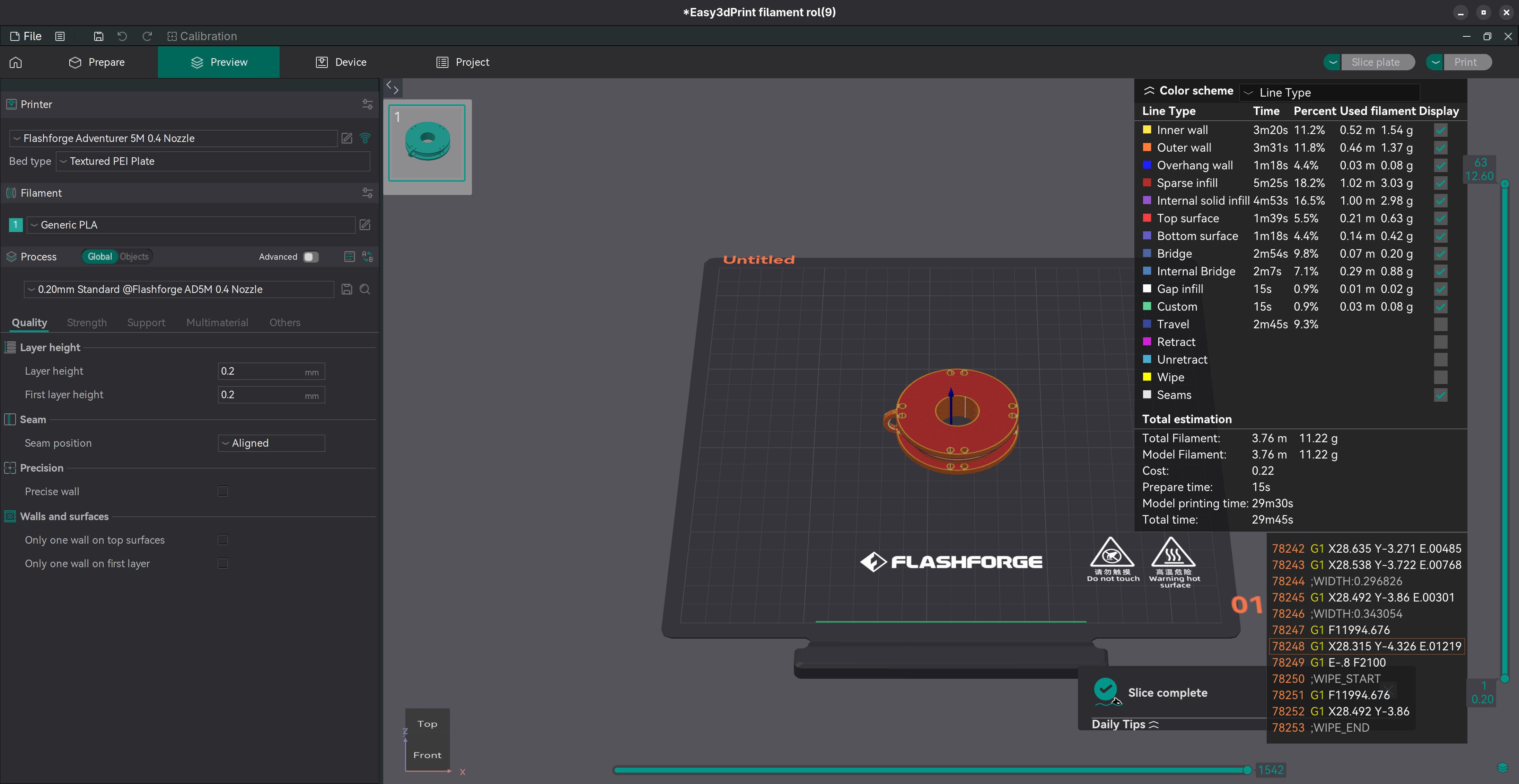
Klik op Print en Upload, en je printer zal starten!